
KeePassXC: Passwörter auf Ihrem PC jetzt noch sicherer speichern
Sich Passwörter für dutzende Anwendungen und Onlinekonten zu merken, ist nicht einfach. Doch in Zeiten der Cyberkriminalität sind sichere Passwörter wichtiger denn je. Mit dem Programm KeePassXC können Sie Ihre Passwörter einfach und sicher auf Ihrem Computer verwalten.
In den vergangenen Jahren rückte die Cybersicherheit aufgrund von stetig zunehmenden Cyberattacken immer stärker in den Vordergrund. Das BACS (Bundesamt für Cybersicherheit) verzeichnete im Jahre 2023 erneut einen Anstieg in eingegangenen Meldungen im Vergleich zum Vorjahr. In Zeiten der Digitalisierung ist die Frage um die Sicherheit im Onlineraum relevanter denn je geworden. Vor allem Passwörter und Zugangsdaten gelten als besonders schützenswerte Daten, die im Falle eines Leaks zu grossen Schäden führen können. Um dies zu verhindern und Passwörter so optimal wie möglich zu schützen, können Passwort- Verwaltungsprogramme eine grosse Hilfe sein. Diese sind in der IT-Landschaft schon lange der Goldstandard für das sichere Verwalten von Passwörtern und Zugangsdaten. Mittlerweile kommen sie an fast allen Arbeitsplätzen zum Einsatz, so auch in der Bundesverwaltung. Seit einigen Jahren empfiehlt das BIT allen Mitarbeitenden, KeePass zu nutzen. Der digitale Passwortsafe ist auf allen Computern der Bundesverwaltung standardmässig installiert. Im Juni 2023 erhielt KeePass mit KeePassXC eine neue Variante, welche nicht nur ein neues Design, sondern auch mit weiteren Funktionen zu einem noch höheren Schutz der Passwörter beiträgt. Was diese Erweiterung alles umfasst, erfahren Sie hier.
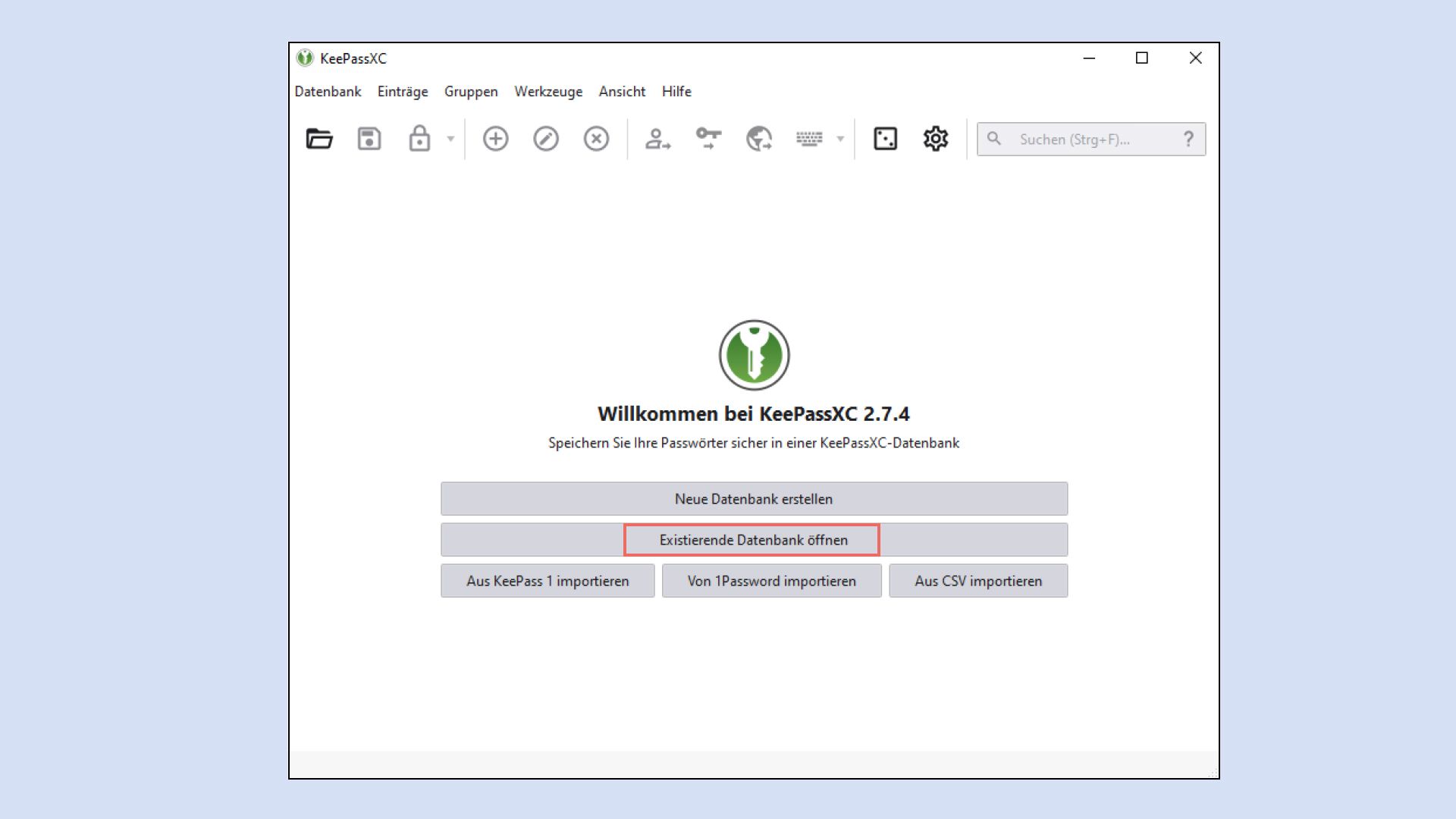
Für alle Personen, die bereits Passwörter in KeePass hinterlegt haben und diese nun weiterhin nutzen möchten, kann die bestehende Passwort-Datenbank mit KeePassXC geöffnet werden. Suchen Sie dazu im Startmenü unter «Programme» nach KeePassXC und starten Sie es. Wählen Sie anschliessend «Existierende Datenbank öffnen». Bei neuen Versionen der Applikation kann es jeweils der Fall sein, dass diese einmalig zu öffnen ist.
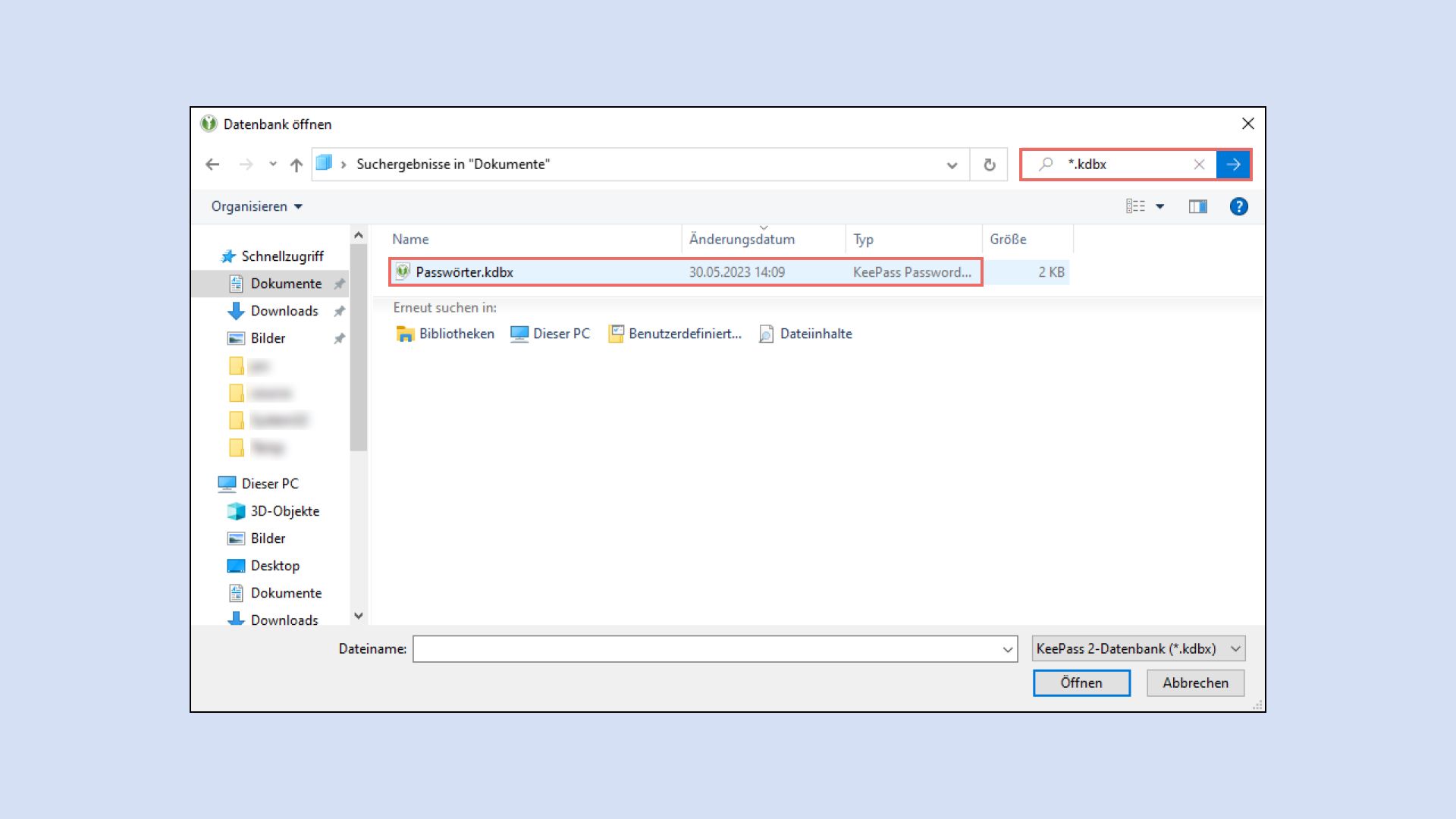
Danach werden sie aufgefordert Ihre Datei der Passwort-Datenbank zu wählen. Falls Sie sich nicht mehr sicher sind, wo Sie die Datei der Passwort-Datenbank abgelegt haben, können Sie eine Suche im Windows-Explorer nach der Datei-Endung «*.kdbx» starten. Die Suche nach der Datei können Sie mit einem Klick auf das Pfeilsymbol starten.
Wenn die Datei gefunden wurde, wählen Sie die Datenbank und öffnen Sie diese. Die Datenbank wird mit KeePassXC geöffnet und Sie gelangen zum Anmeldefenster, um die Datenbank zu entsperren. Dort können Sie nun Ihr Passwort eingeben und die Öffnung der Datenbank damit abschliessen. Bei erfolgreicher Durchführung, müssen Sie diesen Vorgang nicht mehr wiederholen und können sich wie gewohnt mit Passwort einloggen.
Für neue KeePass-Nutzer/-innen: Neue Datenbank erstellen
Falls Sie KeePass vorher noch nie genutzt haben, können Sie in der Suchfunktion im Startmenü unter «Programme» nach KeePassXC suchen und das Programm starten.
Als erstes muss eine Passwort-Datenbank erstellt werden. Wählen Sie dazu oben links auf dem Menüpunkt «Datenbank» und danach «Neue Datenbank…».
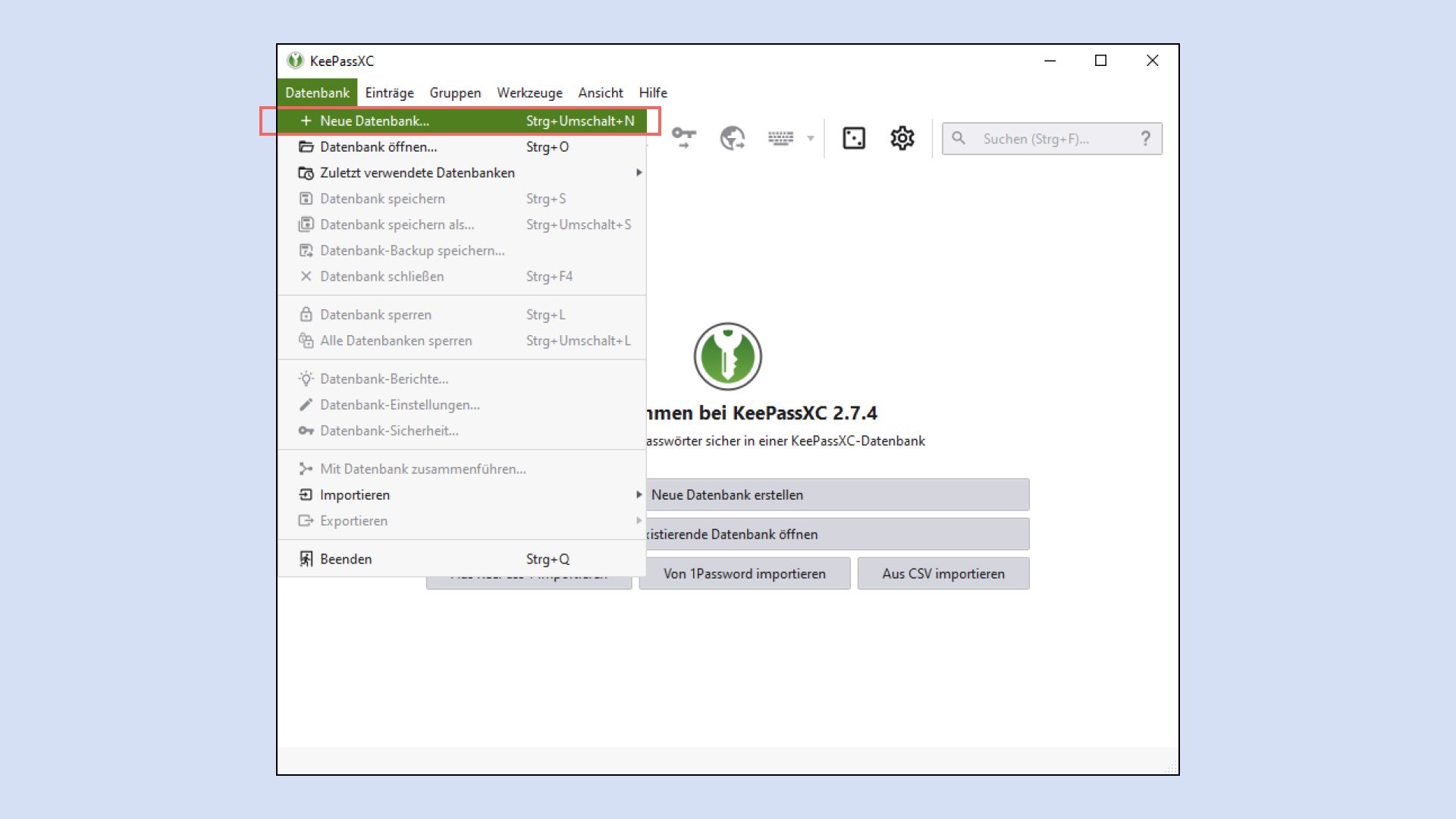
Anschliessend müssen Sie einen Namen für die neue Datenbank eingeben. Um die Datenbank besser zu unterscheiden, können Sie darunter auch optional eine Beschreibung eingeben. Bestätigen Sie den Namen anschliessend mit «Weiter». Sie werden nun zu den Verschlüsselungs-Einstellungen geleitet. Die Standard-Verschlüsselungs-Einstellung bietet bereits einen hohen Grad an Sicherheit und muss nicht verändert werden. Auch dort können Sie auf «Weiter» klicken.
Nun muss ein Master-Passwort eingegeben werden. Bitte wählen Sie ein möglichst komplexes Master-Passwort. Das Passwort sollte sowohl Zahlen als auch Buchstaben sowie Sonderzeichen enthalten. Es sollte mindestens 18 Zeichen lang sein. Als zusätzliche Sicherheit können optional unter «Zusätzlichen Schutz hinzufügen» weitere Optionen gewählt werden, um beispielsweise eine Zwei-Faktor-Authentifizierung hinzuzufügen. Wiederholen Sie das Hauptpasswort und klicken Sie auf «Fertig».
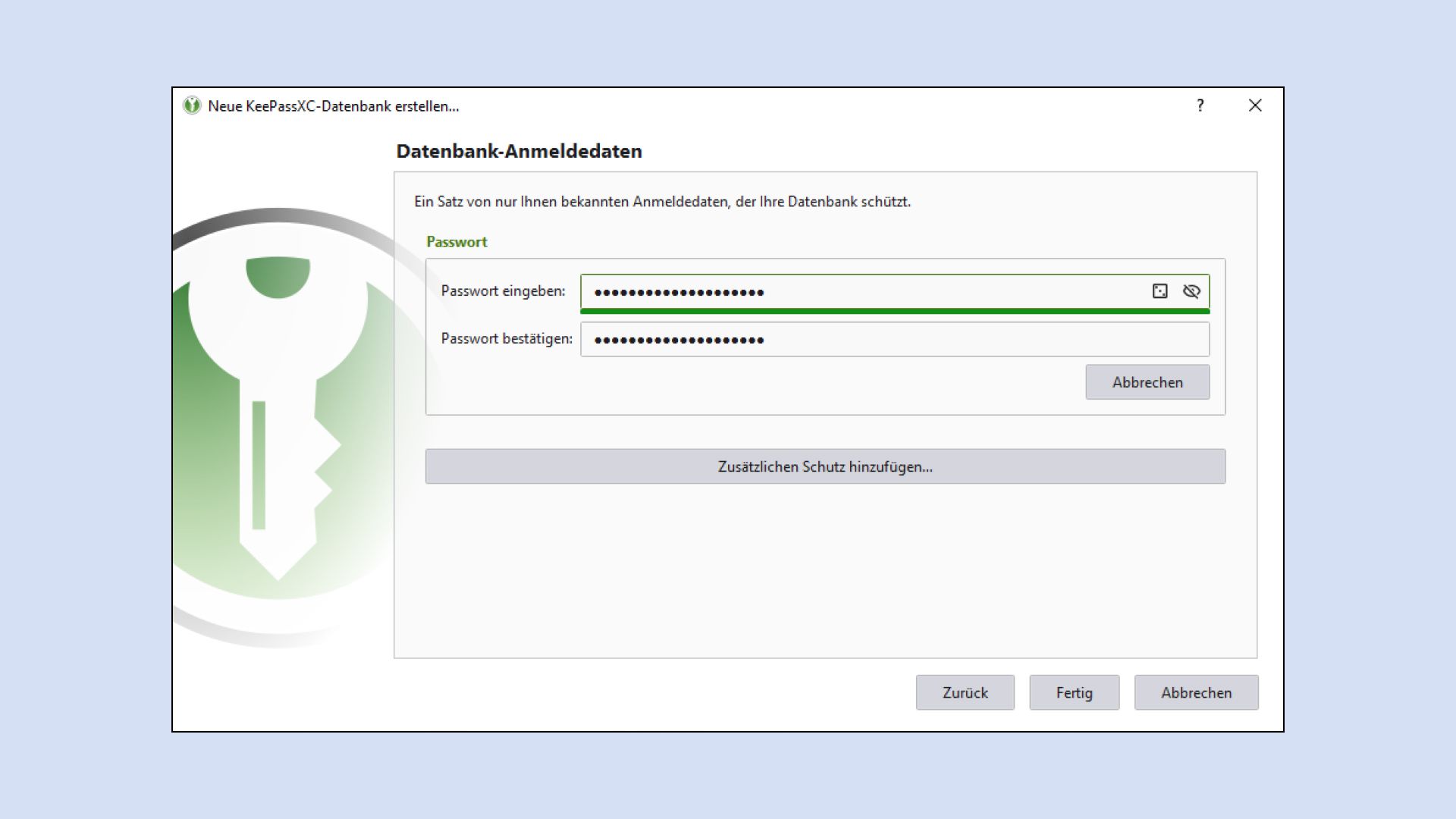
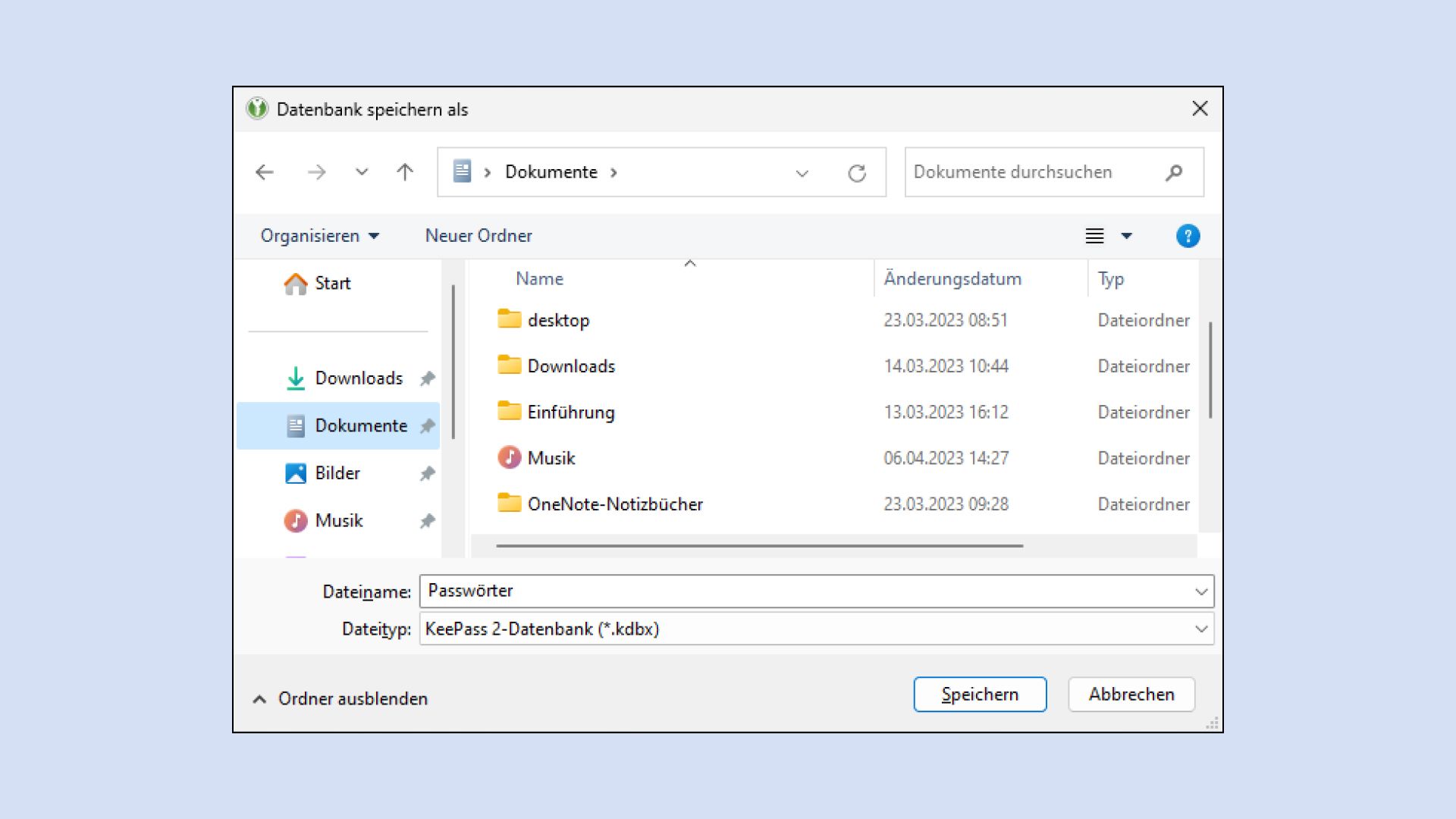
Wenn Sie Ihr Passwort eingegeben und bestätigt haben, erscheint der Dialog zum Auswählen des Speicherorts sowie zum Benennen der Datei. Um das erstmalige Öffnen einer bestehenden Datenbank in zukünftigen Situationen zu vereinfachen, empfehlen wir Ihnen, die Datenbank im Ordner «Dokumente» abzuspeichern. Nach diesem Schritt sind Sie bereits fertig mit dem Einrichten und können Ihre Passwörter nun auf KeePassXC verwalten.
Passwörter generieren lassen
Es gibt aber noch weitere Funktionen. So kann man zum Beispiel Passwörter auch automatisch generieren lassen. Dies hat den Vorteil, dass man sich nur das Passwort für die Datenbank merken muss und trotzdem längere und komplexere Passwörter generieren lassen kann. Öffnet man einen entsprechenden Eintrag, hat man die Möglichkeit ein «Passwort erzeugen» zu lassen und sogar die Passworteinstellungen anzupassen. Ein Passwort generieren, können Sie beim Würfelsymbol auf der rechten Seite. Wenn Sie das Symbol angewählt haben, öffnet sich die nächste Maske in der sie die Zeichentypen sowie die Länge des Passworts auswählen können. Es wird empfohlen, zwischen 10 und 18 Zeichen sowie Gross- und Kleinbuchstaben, Zahlen und Sonderzeichen zu benutzen. Zum Speichern des Passworts wählen Sie «Passwort anwenden».
Keine Passwörter mehr falsch eingeben dank Auto-Type
Statt dass Sie Ihren Benutzernamen und das Passwort abtippen oder per Drag-and-drop aus KeePass in die Eingabemaske der Anwendung ziehen, können Sie diesen Vorgang für künftige Logins automatisieren. KeePassXC stellt diese Möglichkeit bereits automatisch ein. Wer möchte, kann die Einstellungen über die Auto-Type-Einstellungen jedoch anpassen. Wählen Sie dafür «Benutzerdefinierte Auto-Type-Sequenz benutzen» an. Nun können Sie mithilfe von Kommandos und Kombinationen benutzerdefinierte Auto-Type Sequenzen definieren.
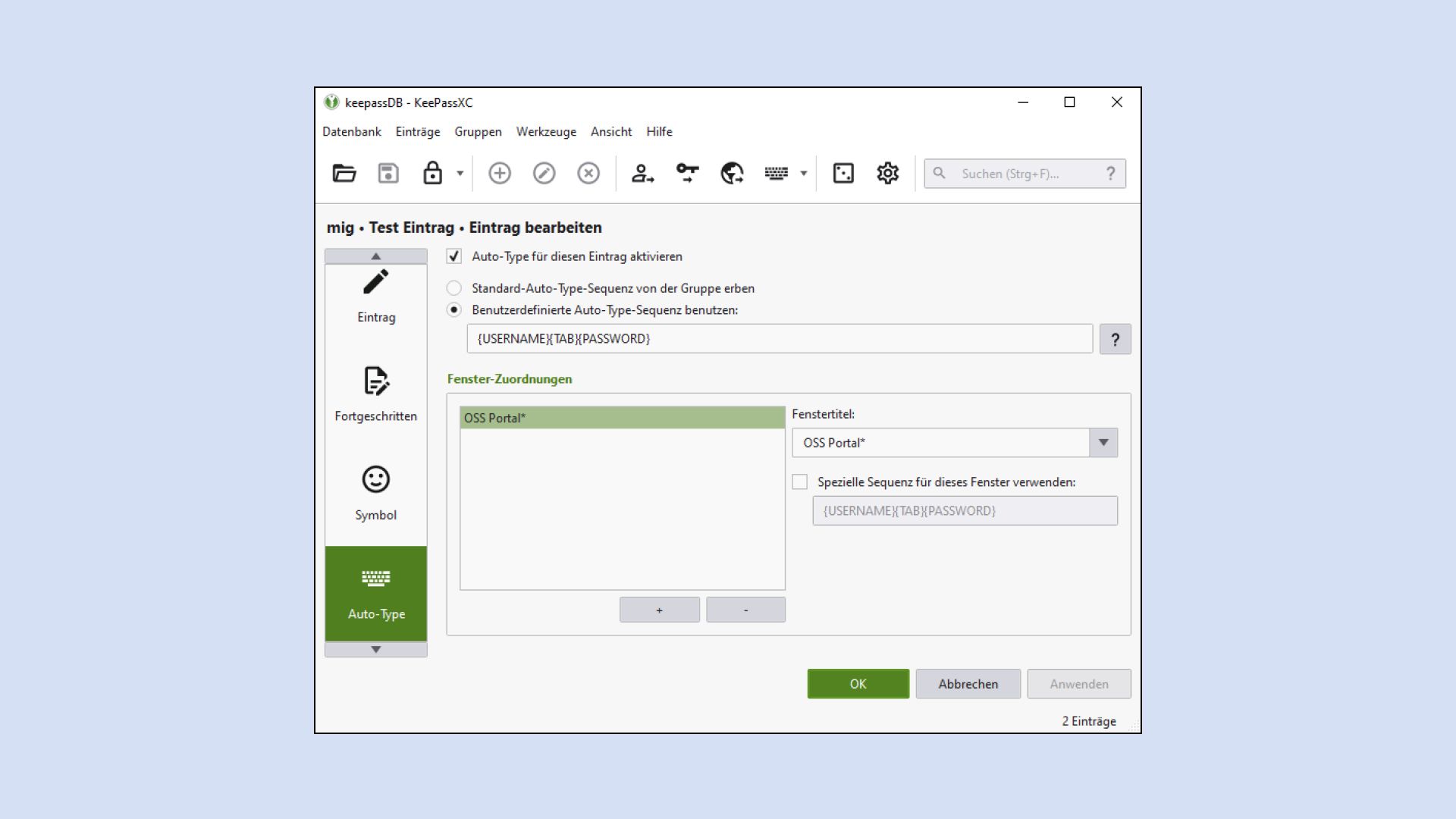
Wenn Sie sich nun das nächste Mal auf einer Seite einloggen möchten, wählen Sie auf KeePassXC mit einem Rechtsklick den entsprechenden Eintrag aus und wählen Sie «Auto-Ausfüllen» mit der gewünschten «Kombination». Zum Schluss noch einmal mit Ja bestätigen - und fertig.
Text: Catarina Paiva Duarte

Das BIT feiert sein 25-jähriges Bestehen
Für das BIT ist 2024 ein Jubiläumsjahr: Am 1. Juli 2024 wird das BIT 25 Jahre alt. Der «Eisbrecher» nutzt die Gelegenheit, auf einige Meilensteine des BIT und der Bundesinformatik zurückzublicken.

25 Jahre BIT – Zeit zurückzublicken und die kommenden Digitalisierungsvorhaben anzupacken
25 Jahre BIT – Zeit zurückzublicken und die kommenden Digitalisierungsvorhaben anzupacken
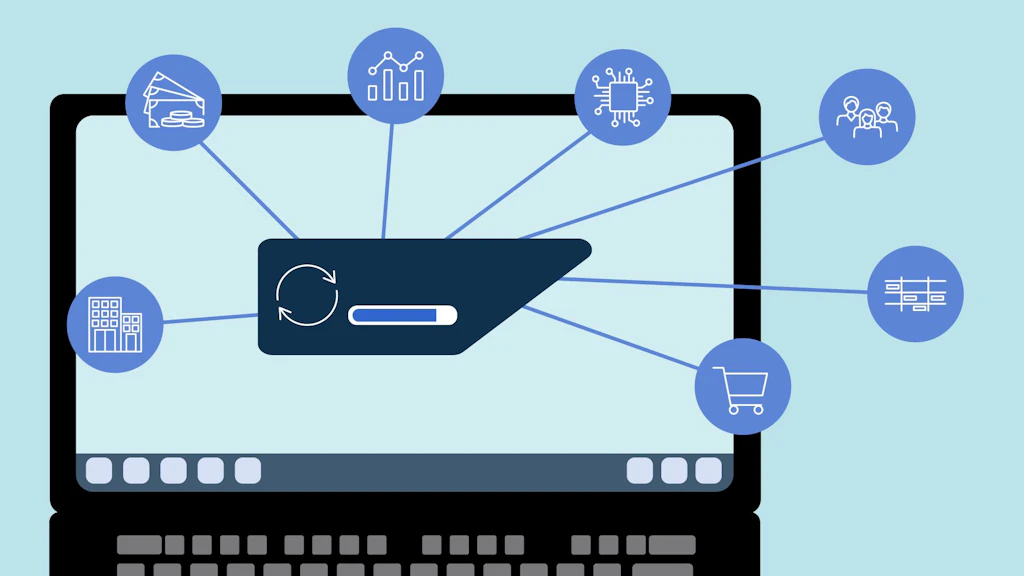
Erfolgreiche SAP-Migration: Meilenstein für die Digitalisierung der Bundesverwaltung
16 Milliarden Daten, 8000 Tabellen, über 300 involvierte Mitarbeitende – SUPERB ist ein Programm der Superlative. Am 18. September 2023 wurde ein wichtiger Meilenstein erreicht: Alle Daten der zivilen Bundesverwaltung sind auf SAP S/4HANA migriert. Das komplexe Digitalisierungsvorhaben gelingt dank hervorragender Zusammenarbeit und agiler Arbeitsweise.
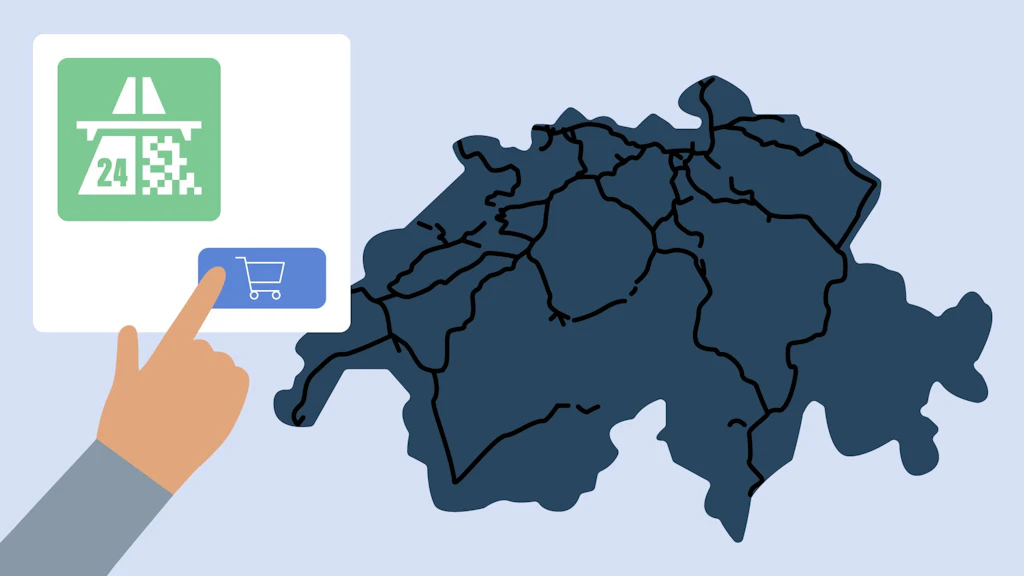
Die E-Vignette – Innovation auf Schweizer Strassen
Der Release der E-Vignette 2024 stiess auf grosses Interesse. 142 000 E-Vignetten wurden in den ersten 24 Stunden gekauft. Damit das System trotz Ansturm reibungslos funktioniert, hat sich das Entwicklerteam gut vorbereitet.

Military World Winter Games 2025
Grossanlässe bringen grosse Herausforderungen mit sich. Um diese zu meistern, braucht es eine gute Organisation und nützliche technische Tools. Für die Military World Winter Games 2025 in Luzern hat das BIT eigens eine Registrierungsplattform entwickelt, die den reibungslosen Ablauf des Sportanlasses unterstützt.

Das BIT überzeugt mit seinen Leistungen
Die letzte Umfrage des BIT zeigt eine stabile Kundenzufriedenheit auf hohem Niveau. Insbesondere die Mitarbeitenden der Bundesverwaltung loben die Systeme zur täglichen Arbeit – aber auch die Auftraggeber/-innen von IT-Projekten sind von den erarbeiteten digitalen Lösungen begeistert.